Kompresja zdjęć — jak wykonać krok po kroku? Programy i metody | WebMajka
Kompresja zdjęć — jak wykonać skutecznie bez utraty jakości
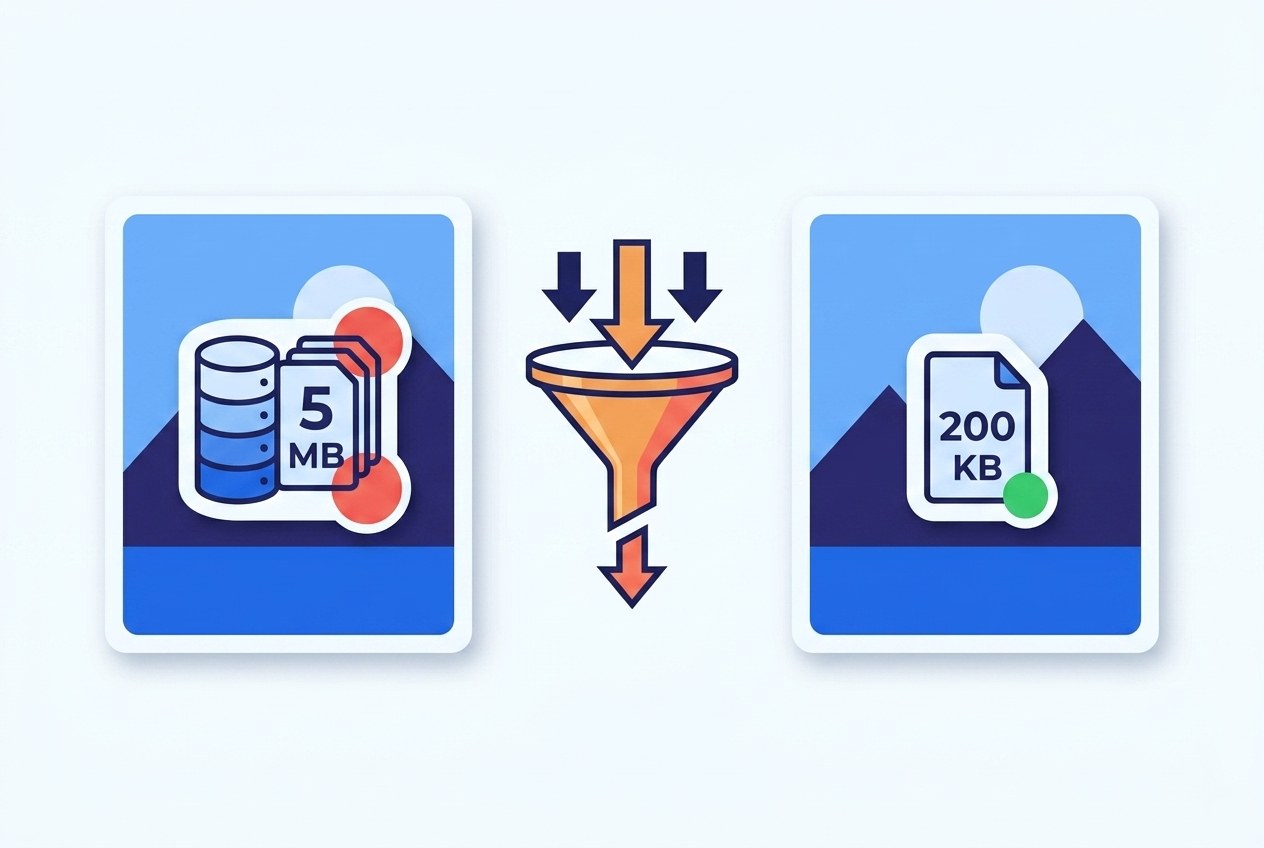
Kompresja zdjęć to proces zmniejszenia rozmiaru pliku graficznego przy jednoczesnym zachowaniu możliwie najlepszej jakości wizualnej. W dobie szybkiego internetu łatwo pomyśleć, że to problem z przeszłości — ale rzeczywistość wygląda inaczej. Nieskompresowane zdjęcia na stronie internetowej oznaczają długie ładowanie, gorszy ranking w Google, wyższe koszty hostingu i frustrację użytkowników mobilnych. Ten artykuł to kompletny przewodnik po kompresji obrazu — od teoretycznych podstaw przez wybór formatu aż po konkretne narzędzia, których używam codziennie przy optymalizacji stron klientów. Po przeczytaniu będziesz wiedzieć, jak skompresować zdjęcie we właściwy sposób zależnie od zastosowania.
Co to jest kompresja obrazu — definicja techniczna
Kompresja obrazu to algorytmiczne zmniejszenie ilości danych potrzebnych do zapisania obrazu. Zamiast przechowywać informację o każdym pojedynczym pikselu osobno, algorytm znajduje wzorce, powtórzenia i nadmiarowości, a następnie zapisuje je w bardziej zwartej formie. Typowe zdjęcie z aparatu smartfona to 4-8 MB surowego JPG. Po świadomej kompresji grafiki może zajmować 300-500 KB bez widocznej utraty jakości. Matematyka pokazuje, że ludzkie oko nie zauważa różnicy między 16 milionami a 65 tysiącami kolorów w normalnym zdjęciu. Kompresja to świadome wykorzystanie tych ograniczeń percepcji — algorytm usuwa informacje, których człowiek i tak nie widzi, oszczędzając megabajty na pliku.
Rodzaje kompresji — stratna vs. bezstratna
Istnieją dwie fundamentalnie różne metody kompresji. Kompresja stratna (lossy) trwale usuwa część danych — po dekompresji obraz nie jest bity w bit identyczny z oryginałem. Przykłady: JPG, WebP lossy, AVIF lossy. Zyskiem jest drastyczna redukcja rozmiaru (nawet 95%). Kompresja bezstratna (lossless) zachowuje wszystkie dane oryginału, tylko je sprytniej koduje. Przykłady: PNG, WebP lossless, TIFF LZW, GIF. Zyskiem jest pełna jakość, ale redukcja rozmiaru jest mniejsza (20-50%).
| Typ | Redukcja rozmiaru | Jakość | Zastosowanie |
|---|---|---|---|
| Stratna (JPG) | 70-95% | Akceptowalna, nieidentyczna | Zdjęcia, fotografia |
| Bezstratna (PNG) | 20-50% | Identyczna z oryginałem | Grafiki z tekstem, logo, UI |
| Stratna (WebP) | 75-97% | Lepsza niż JPG | Nowoczesne strony www |
| Bezstratna (WebP) | 25-55% | Identyczna | Screenshoty, diagramy |
| Stratna (AVIF) | 80-98% | Najlepsza obecnie | Nowoczesne strony www (przyszłość) |
| Bezstratna (TIFF) | 10-40% | Identyczna | Archiwizacja profesjonalna |
Wybór między metodami to kluczowa decyzja — użycie PNG dla fotografii marnuje miejsce, a JPG dla logo z ostrym tekstem wygląda koszmarnie z powodu artefaktów.
Popularne formaty kompresji plików graficznych
Każdy format ma swoje przeznaczenie i charakterystykę kompresji. JPG/JPEG — klasyk od 1992 roku, świetny do fotografii, nie obsługuje przezroczystości. PNG — standard dla grafik z tekstem, logotypów, ikon, obsługuje przezroczystość. GIF — przestarzały, ograniczony do 256 kolorów, dziś używany głównie do animacji (w 2026 zastępowany przez APNG i WebP). WebP — format Google z 2010 roku, łączy zalety JPG i PNG, 25-35% mniejsze pliki przy tej samej jakości. AVIF — najnowszy (2019), bazujący na kodeku AV1, 50% mniejsze pliki od JPG, ale wolniejsza kompresja. HEIC — format Apple używany w iOS, świetna kompresja, ale problematyczny w kompatybilności z przeglądarkami. SVG — wektorowy, idealnie skalowalny, tylko do grafiki wektorowej. Przy wyborze formatu zdjęć na stronę internetową warto pamiętać o wsparciu przeglądarek — WebP jest w pełni kompatybilny od 2020 roku, AVIF od 2022.
Kompresja zdjęć bez utraty jakości — mit czy rzeczywistość?
Popularne narzędzia reklamują się frazą "kompresja bez utraty jakości" — co czasem jest marketingową przesadą. W sensie technicznym prawdziwa kompresja bezstratna istnieje tylko w formatach jak PNG czy TIFF LZW. Natomiast "wizualnie bezstratna" oznacza kompresję stratną z takim poziomem jakości, że różnica jest niewidoczna dla oka (zwykle quality 80-90%). W praktyce JPG zapisany z jakością 85% jest 3-4x mniejszy niż oryginał i nikt nie zobaczy różnicy na stronie internetowej. Narzędzia jak TinyPNG, Squoosh czy ShortPixel używają właśnie takiego podejścia — mądrze dobranej kompresji stratnej, która daje efekt "bezstratny" dla percepcji. Prawdziwa kompresja bezstratna (np. pngcrush, optipng) redukuje rozmiar PNG o 20-40% bez żadnej zmiany pikseli, ale nie osiągnie kompresji rzędu 90%.
Programy do kompresji zdjęć — top narzędzia online
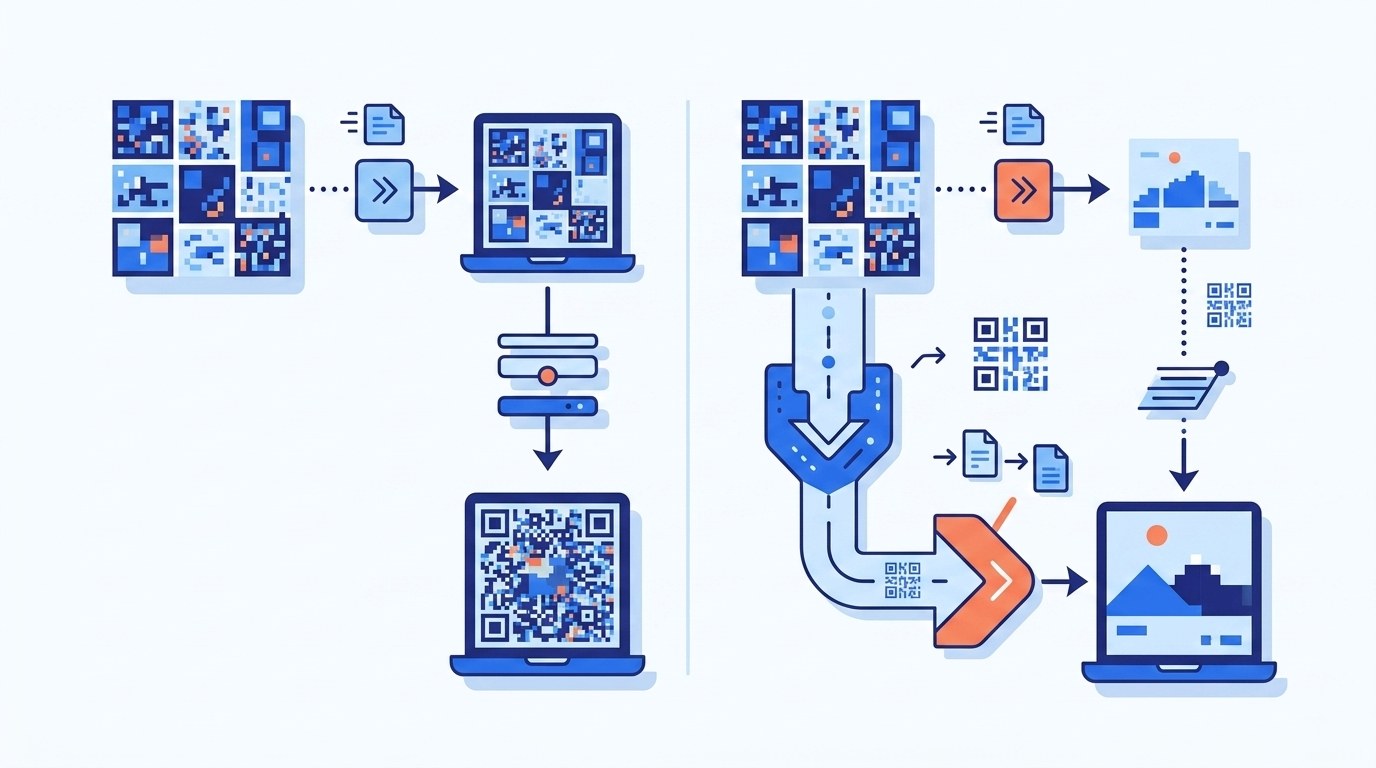
Nie musisz instalować nic na komputerze — najlepsze narzędzia działają w przeglądarce. TinyPNG / TinyJPG — klasyka, prosty interfejs, obsługuje JPG, PNG i WebP, limit 20 plików po 5 MB w darmowej wersji. Squoosh.app — darmowe narzędzie Google, pełna kontrola nad parametrami, obsługa AVIF i WebP, działa offline po pierwszym załadowaniu. Compressor.io — intuicyjny, drag-and-drop, podgląd przed/po. iLoveIMG — pakiet narzędzi graficznych online, kompresja wsadowa bez rejestracji. ShortPixel — 100 zdjęć miesięcznie za darmo, płatne plany dla większych wolumenów. Kraken.io — skupiony na developerach, oferuje API. Optimizilla — prosty interfejs, wizualne porównanie jakości. Cloudinary — potężna platforma CDN z automatyczną kompresją i transformacjami w locie.
Desktopowe programy do kompresji obrazów
Jeśli przetwarzasz setki plików regularnie, narzędzia desktopowe są wygodniejsze. Adobe Photoshop — klasyk, opcja "Save for Web" (skrót Ctrl+Alt+Shift+S) to złoty standard w branży od 20 lat. GIMP — darmowa alternatywa, równie zaawansowana opcja eksportu z kontrolą jakości. XnConvert — darmowy batch converter, obsługuje 500+ formatów, kompresja masowa w kilka kliknięć. IrfanView — legendarne narzędzie z Windows, lekkie, obsługuje tryb wsadowy. FileOptimizer — łączy wiele narzędzi kompresji (JPEGoptim, OptiPNG, mozjpeg) w jeden interfejs. ImageOptim (macOS) — drag-and-drop, bezstratna kompresja. RIOT — Radical Image Optimization Tool, ze świetnym live preview. Dla zaawansowanych użytkowników linii poleceń: mozjpeg, pngquant, cwebp, cavif — dają pełną kontrolę i łatwo się skryptuje do automatyzacji workflow produkcyjnego.
Jak skompresować zdjęcia do strony internetowej — workflow krok po kroku
Oto mój rekomendowany workflow dla typowego projektu webowego. 1. Określ docelowy rozmiar wyświetlania — jeśli zdjęcie ma być wyświetlane max 1200px szeroko, nie potrzebujesz 4000x3000 px. 2. Przeskaluj do rozmiaru docelowego + 2x dla ekranów retina — czyli 2400px szeroko. 3. Wybierz format — fotografia → JPG lub WebP, grafika z tekstem → PNG lub WebP, nowoczesna strona → WebP + fallback JPG. 4. Ustaw jakość 80-85% dla JPG/WebP — to słodki punkt między jakością a rozmiarem. 5. Użyj narzędzia kompresji — TinyPNG dla prostych przypadków, Squoosh dla zaawansowanych. 6. Sprawdź wizualnie — czy nie widać artefaktów w obszarach jednolitych kolorów. 7. Wdrożyć lazy loading — żeby zdjęcia ładowały się tylko przy przewijaniu. 8. Zaimplementuj <picture> i srcset — dla automatycznego wyboru formatu przez przeglądarkę. Ten proces skraca typowe zdjęcie z 4 MB do 200-400 KB — 90-95% oszczędności.
Kompresja zdjęć na stronę — wpływ na SEO i Core Web Vitals
Google od 2021 roku otwarcie premiuje szybkie strony w rankingu. Core Web Vitals to trzy kluczowe metryki, z których dwie (LCP — Largest Contentful Paint, CLS — Cumulative Layout Shift) są silnie powiązane z obrazami. LCP mierzy czas wyświetlenia największego elementu widocznego na pierwszym ekranie — zwykle jest to duże zdjęcie bohaterskie (hero image). Nieskompresowane 3 MB hero zamiast 150 KB może pogorszyć LCP o 2-3 sekundy na wolnej mobilnej sieci. CLS mierzy niespodziewane przesunięcia układu — jeśli zdjęcie nie ma zdefiniowanych atrybutów width/height, tekst przeskakuje po jego załadowaniu. Ranking w Google można poprawić dramatycznie samą kompresją zdjęć. Klienci po moim audycie SEO często skaczą o 10-30 pozycji po frazach kluczowych tylko dlatego, że ich strony wreszcie ładują się w 2 sekundy zamiast 8.
Optymalizacja plików graficznych — automatyzacja procesu
Ręczna kompresja setek zdjęć miesięcznie to strata czasu. Na szczęście można ten proces zautomatyzować. Dla WordPressa: wtyczki Smush, ShortPixel, EWWW Image Optimizer kompresują automatycznie każdy upload. Dla statycznych stron: gulp-imagemin, imagemin-cli w pipeline buildu. Dla poważnych projektów: CDN z automatyczną kompresją — Cloudinary, imgix, Cloudflare Images. Te usługi kompresują w locie, serwują WebP/AVIF dla wspierających przeglądarek, JPG/PNG dla starszych. Dla developerów: GitHub Actions z krokiem optymalizacji przy każdym push. Dla fotografów: Lightroom z presetem eksportu na web (quality 80, resize 2400px long edge, metadata stripping). Automatyzacja oznacza, że raz ustawiony workflow działa bez twojego udziału — zdjęcia są zawsze zoptymalizowane, niezależnie od tego, kto je dodaje do systemu CMS.
Najczęstsze błędy przy kompresji zdjęć
Widzę je na niemal każdej stronie, którą audytuję. 1. Używanie PNG dla fotografii — plik 5x większy bez żadnego zysku jakości. 2. Brak resize przed kompresją — ładowanie 4000px zdjęcia wyświetlanego jako 300px thumbnail. 3. Zbyt agresywna kompresja — quality 40% generuje widoczne artefakty. 4. Ignorowanie formatu WebP — w 2026 roku nie ma już żadnego powodu, by nie używać WebP. 5. Kompresowanie już skompresowanego JPG — każda kolejna kompresja dodaje artefakty. 6. Brak width i height w HTML — psuje CLS i powoduje reflow strony. 7. Zdjęcia z aparatów bez stripowania EXIF — metadata dodaje 100-500 KB zupełnie bez potrzeby. 8. Ładowanie wszystkich zdjęć na raz — zamiast lazy loadingu. 9. Jeden rozmiar dla wszystkich urządzeń — smartfon nie potrzebuje 2400px zdjęcia. 10. Kompresowanie ikon/logo jako JPG — zamiast SVG, które są wektorowe i skalowalne w nieskończoność.
Podsumowanie — kompresja zdjęcia jako must-have
Kompresja zdjęć to nie "nice to have", tylko absolutna konieczność w 2026 roku. Oszczędza miejsce na serwerze, przyspiesza ładowanie, poprawia SEO, zmniejsza bounce rate i zadowala Google Core Web Vitals. Najważniejsze zasady do zapamiętania: używaj WebP jako podstawowego formatu, JPG 80-85% dla fotografii bez przezroczystości, PNG tylko dla grafik z tekstem i logo, zawsze skaluj przed kompresją. Do szybkiej kompresji pojedynczych plików używaj Squoosh lub TinyPNG, do batcha — XnConvert lub wtyczek WordPressa. Na serio — przerabianie 4 MB zdjęcia na 300 KB to 10 sekund pracy, a różnica w doświadczeniu użytkownika jest dramatyczna. Jeśli prowadzisz stronę firmową albo sklep internetowy i masz setki nieskompresowanych zdjęć — to twój najszybszy sposób na realną poprawę wyników.