Czym jest FTP? Protokół przesyłania plików i klienty FTP w praktyce | WebMajka
Co to jest FTP — podstawowa definicja protokołu
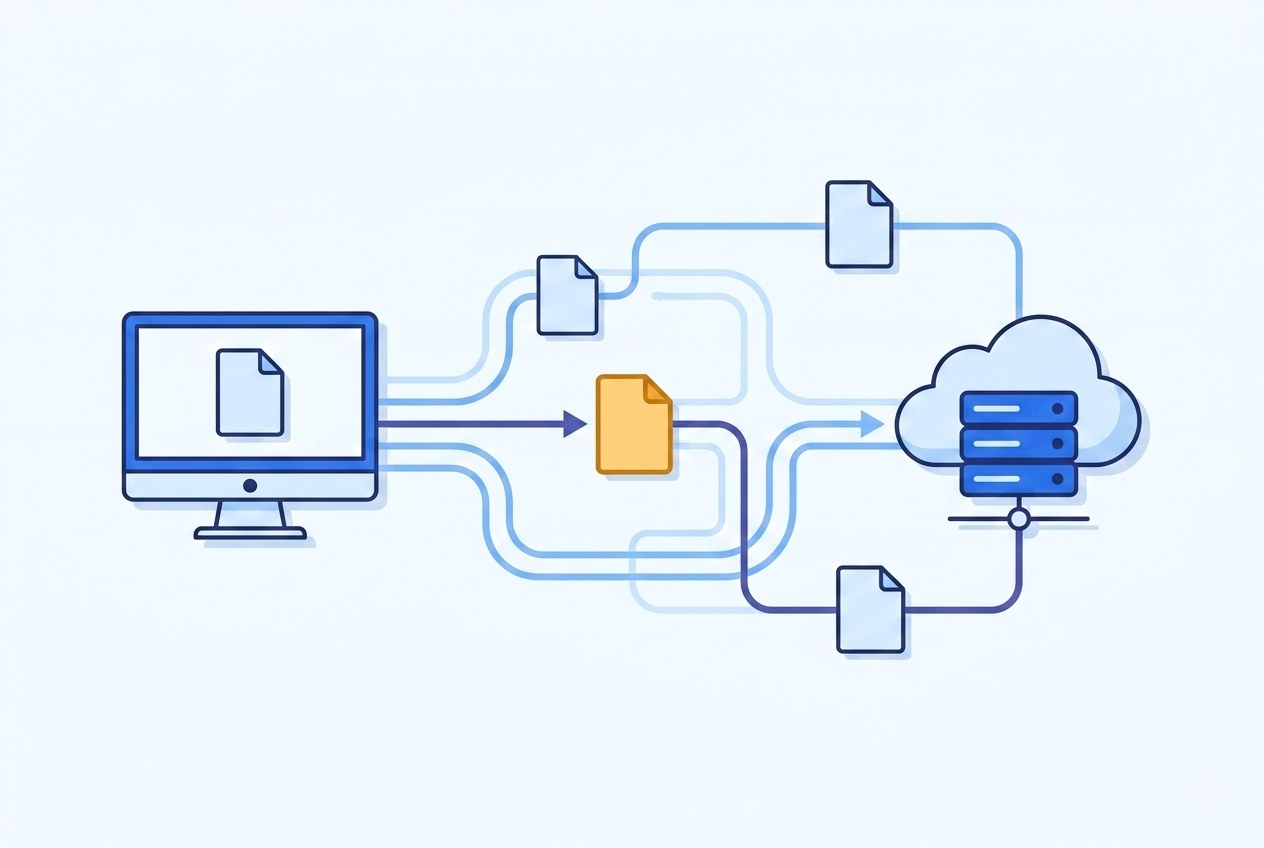
FTP to skrót od File Transfer Protocol — jeden z najstarszych protokołów internetowych, służący do przesyłania plików między komputerami w sieci. Powstał już w 1971 roku, co czyni go jednym z fundamentów dzisiejszego internetu. Mimo wieku, FTP do dziś jest używany codziennie przez miliony webmasterów, programistów i administratorów do wgrywania plików na serwery WWW. W typowym scenariuszu masz komputer lokalny (twój laptop) i komputer zdalny (serwer hostingowy) — FTP pozwala łatwo przenosić pliki między nimi. Warto znać ten protokół każdemu, kto prowadzi własną stronę — nawet przy korzystaniu z CMS-ów często będzie trzeba wgrać plik ręcznie, np. po awarii WordPressa.
Jak działa FTP — klient i serwer
FTP działa w architekturze klient-serwer. Serwer FTP to program zainstalowany na zdalnym komputerze (hosting), nasłuchujący połączeń przychodzących — w firmach hostingowych to zwykle ProFTPD, vsftpd albo Pure-FTPd. Klient FTP to program na twoim komputerze, którym łączysz się z serwerem. Proces jest prosty: klient inicjuje połączenie z serwerem, przeprowadza autentykację (login + hasło), a następnie obie strony mogą wymieniać się plikami — ty możesz wgrywać (upload), pobierać (download), usuwać, zmieniać nazwę. FTP używa dwóch kanałów: kontrolny (port 21) do wymiany poleceń i danych (port 20 albo dynamiczny) do samego transferu plików. Ta dwuwarstwowa architektura to jedna z przyczyn, dla których FTP bywa problematyczny za NAT-em i firewallami.
Tryb aktywny vs pasywny FTP
Jedna z największych trudności przy FTP to zrozumienie trybu aktywnego i pasywnego. Tryb aktywny (domyślny w starszych klientach): klient mówi serwerowi, na którym porcie lokalnym czeka, a serwer łączy się do klienta. Problem: większość domowych firewalli blokuje połączenia przychodzące, więc aktywny tryb nie działa. Tryb pasywny (PASV): serwer mówi klientowi, na którym porcie serwerowym nasłuchuje, a klient inicjuje połączenie. Działa za NAT-em, bo to klient otwiera połączenie. W 2026 roku praktycznie zawsze używaj trybu pasywnego — jest to domyślne ustawienie w FileZilla, WinSCP i większości nowoczesnych klientów. Jeśli masz problem z łączeniem — pierwszą rzeczą do sprawdzenia jest ustawienie trybu.
Dane FTP — co musisz wiedzieć od hostingu
Aby połączyć się z serwerem FTP, potrzebujesz 4 informacji zwanych danymi FTP (lub danymi dostępowymi):
| Pole | Przykład | Gdzie znaleźć |
|---|---|---|
| Host (serwer) | ftp.twojadomena.pl lub 81.22.xx.xx | Panel hostingu, email powitalny |
| Login (użytkownik) | twojadomena_user albo konkretny email | Panel, konfiguracja konta FTP |
| Hasło | własne, ustawione lub wygenerowane | Panel, możliwa zmiana |
| Port | 21 (FTP), 22 (SFTP), 990 (FTPS) | Zależnie od typu protokołu |
W większości firm hostingowych tworzysz konto FTP w panelu admina (cPanel, DirectAdmin, Plesk). Dane te są potem wielokrotnego użytku — wpiszesz je raz do klienta FTP i masz dostęp. Nigdy nie udostępniaj danych FTP osobom trzecim — dają pełny dostęp do plików strony. Dla współpracy z programistami lepiej założyć dedykowane konto FTP z ograniczonymi uprawnieniami.
Najlepsze klienty FTP — ranking 2026
Program do obsługi FTP to pierwsze narzędzie, które musi mieć każdy webmaster. Najpopularniejsze klienty:
- FileZilla — darmowy, open-source, najpopularniejszy na świecie, dostępny na Windows/Mac/Linux, pełna obsługa FTP/FTPS/SFTP
- WinSCP — darmowy na Windows, świetna integracja z PuTTY, doskonały do SFTP i SCP
- Cyberduck — darmowy na Mac/Windows, elegancki interfejs, obsługuje też SFTP i chmurę (AWS S3)
- Transmit — płatny ($45, Mac), doskonała wydajność i estetyka
- Total Commander + wtyczka FTP — dla fanów dwupanelowych managerów
- Commander One — nowoczesny dla Maca
- Visual Studio Code + rozszerzenie SFTP — zintegrowany z edytorem, świetny dla programistów
Dla 95% użytkowników FileZilla jest pierwszym i najlepszym wyborem — darmowy, cross-platform, sprawdzony przez miliony użytkowników.
FTP vs SFTP vs FTPS — bezpieczny FTP
Klasyczne FTP przesyła dane w postaci jawnej — hasło i pliki można podsłuchać w sieci publicznej (np. kawiarnia z WiFi). W 2026 roku to nieakceptowalne. Bezpieczne alternatywy:
SFTP (SSH File Transfer Protocol) — działa przez protokół SSH na porcie 22. To NIE jest FTP z szyfrowaniem — to całkiem inny protokół używający tego samego interfejsu. Zalecany standard nowoczesnej pracy, wspierany przez każdy porządny hosting.
FTPS (FTP Secure) — klasyczne FTP z warstwą TLS/SSL (podobnie jak HTTPS). Są dwa warianty: Implicit (port 990) i Explicit (port 21 z upgrade do TLS). Mniej popularny niż SFTP.
FTP klasyczne — jeśli hosting oferuje tylko stare FTP, zmień hosting. W 2026 to powinno być traktowane jako czerwona flaga.
Praktycznie: zawsze używaj SFTP. W FileZilli wybierz protokół SFTP zamiast FTP, port zmień na 22, a resztę zostaw bez zmian.
Typowe operacje na FTP
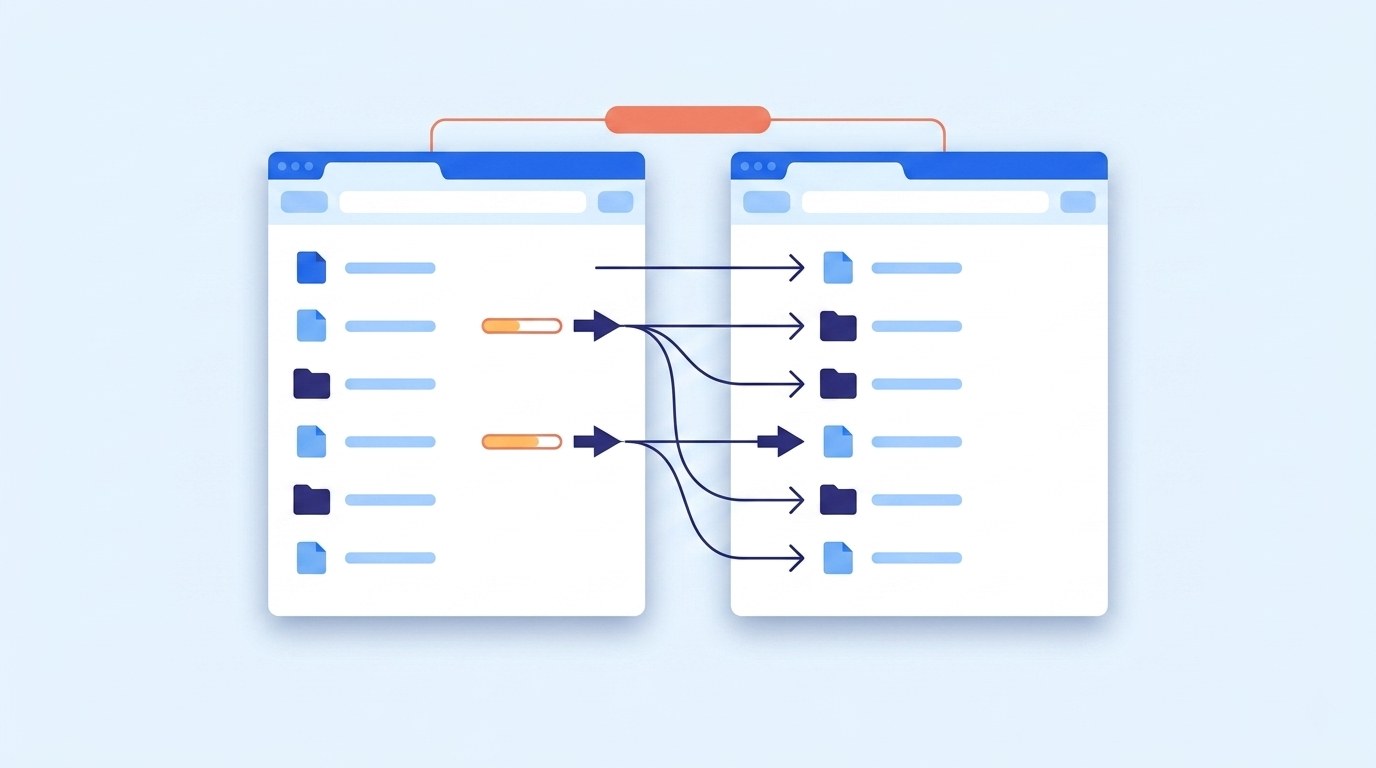
Co możesz robić podłączony do serwera FTP? Upload plików — przeciągnij z lewego panelu (lokalny) do prawego (serwer), pliki idą na serwer. Download — odwrotnie, pliki wracają do ciebie. Usuwanie — wybierz plik na serwerze, Delete. Zmiana uprawnień (CHMOD) — prawy klik na plik, Edit permissions; często potrzebne dla plików PHP (644) i folderów (755). Edycja online — w FileZilli prawy klik → Edit, otwiera plik w notatniku, po zapisaniu automatycznie wysyła z powrotem. Synchronizacja folderów — porównanie lokalnego i zdalnego, wysyłanie tylko zmienionych plików. Wznowienie transferu — po zerwaniu połączenia można kontynuować od przerwanego miejsca. Te operacje to codzienne czynności każdego webmastera.
FTP w WordPress i innych CMS-ach
Mimo że WordPress ma wbudowane narzędzia do wgrywania motywów i wtyczek, FTP pozostaje niezbędny w kilku scenariuszach. White Screen of Death — gdy WP się zawiesi po błędnej wtyczce, przez FTP usuwasz jej folder. Manualna aktualizacja — gdy aktualizacja z panelu się nie udaje, można wgrać nowe pliki ręcznie. Backup — szybki download wszystkich plików przed dużą zmianą. Edycja functions.php — jeśli twoja zmiana rozwaliła stronę, przez FTP odzyskasz działającą wersję. Duże uploady — media powyżej 100 MB często łatwiej wgrać FTP niż przez wp-admin. FTP działa też niezależnie od samego CMS-a — jeśli WP jest zepsuty, FTP nadal działa. Dobry webmaster zawsze ma zapisane dane FTP do każdego projektu.
Porty FTP i problemy sieciowe
FTP ma skomplikowaną konfigurację portów, która bywa źródłem problemów. Port 21 — kontrolny, używany w klasycznym FTP do komend. Port 20 — danych w trybie aktywnym. Port 22 — używa SFTP (to w zasadzie SSH). Port 990 — FTPS Implicit. W trybie pasywnym porty danych są dynamiczne (z zakresu ustawionego na serwerze). Typowe problemy: firewall blokujący porty (otwórz 21 i zakres pasywnych w routerze), antywirus skanujący transfer (wyłącz tymczasowo na czas dużego uploadu), ISP blokujący port 21 (rzadkość, ale się zdarza — zmień na FTPS/SFTP). Przy połączeniu za korporacyjnym firewallem warto skonsultować się z IT.
Alternatywy dla FTP w 2026
FTP to rozwiązanie sprawdzone od 50 lat, ale istnieją nowoczesne alternatywy. Git + deployment — dla programistów lepiej wdrażać zmiany przez GitHub Actions, GitLab CI, Bitbucket Pipelines z automatycznym wgrywaniem na serwer. SSH — dla zaawansowanych, pełna kontrola serwera z linii poleceń. Panel webowy hostingu — cPanel, DirectAdmin mają menedżera plików w przeglądarce, wystarczający do drobnych zmian. rsync — dla dużych projektów z Linuksa, synchronizacja różnicowa. Chmurowe API — AWS S3, Cloudflare R2, wkrótce prawdopodobnie stanie się standardem dla stron statycznych. Dla typowego użytkownika WordPress/PrestaShop FTP (a właściwie SFTP) pozostaje najprostszą i sprawdzoną metodą.
FTP — bezpieczeństwo i dobre praktyki
Przy pracy z FTP warto pamiętać o kilku zasadach bezpieczeństwa. 1. Używaj SFTP, nie klasycznego FTP — szyfrowanie haseł i danych. 2. Silne hasła — minimum 16 znaków, generator hasła. 3. Osobne konta FTP dla każdego projektu, a nie jedno główne. 4. Ograniczenia IP — jeśli pracujesz ze stałego IP, skonfiguruj white-list na serwerze. 5. Wyłącz anonymous FTP — domyślnie wyłączone w firmach hostingowych. 6. Logowanie aktywności — sprawdzaj logi FTP przy podejrzanych aktywnościach. 7. Zmiana haseł — minimum co 3-6 miesięcy, zwłaszcza po zmianie współpracujących programistów. 8. Nie zapisuj haseł w kliencie FTP na komputerach wspólnych — preferuj menedżer haseł jak 1Password albo Bitwarden. Te zasady chronią przed najczęstszymi wektorami ataków.
Podsumowanie — FTP jako fundament webmastera
FTP to protokół, który mimo 50 lat wciąż jest codziennym narzędziem webmasterów. Dla początkujących: zainstaluj FileZilla, używaj SFTP (port 22), zapisz dane FTP w menedżerze haseł i masz pełną kontrolę nad swoimi plikami na serwerze. Dla zaawansowanych: automatyzuj deployment przez Git, trzymaj osobne konta dla każdego projektu, używaj kluczy SSH zamiast haseł. FTP nie jest najmodniejszą technologią, ale jest absolutną koniecznością — każda większa awaria strony WWW rozwiązuje się właśnie przez dostęp FTP. Przy tworzeniu stron internetowych dla naszych klientów zawsze zapewniamy indywidualne dane FTP, żeby klient miał pełną kontrolę nad swoją witryną niezależnie od współpracy z agencją.